麟汇 App

移动端抢题利器 · 随时随地高效抢题

移动端支持

移动端目前已接入 3 个平台,基础抢题功能可用。更多平台和功能脚本请使用 PC 端客户端

小猿众包

桌面端 + 移动端

平台概览

麟汇移动端核心平台,支持众包抢题、视频抢题两大任务类型,随时随地高效抢题。

众包抢题视频抢题

众包抢题

1

选择平台模块并登录

打开麟汇 App,选择「小猿众包」跳转到平台的登录页,在弹出的页面中完成小猿众包账号的登录。登录凭证自动保存,下次点击软件会直接进入到软件里。

选择平台模块并登录
点击放大
2

任务列表及拖拽界面高度排版

登录成功后,先选择左下角的「抢题」模块,然后在顶部的Tab里选择「众包」页。页面会展示当前账号所有任务类型。长按中间的把手,可拖拽上下部分占屏的高度,灵活控制界面的排版。

任务列表及拖拽界面高度排版
点击放大
3

抢题配置

在配置区域设置抢题的随机时间间隔。系统会在该范围内随机选取一个延时后发起抢题请求,避免固定频率被平台风控系统检测。随机性越大,越不容易被限制。

抢题配置
点击放大
4

提示音效

可选择开启或关闭抢题成功的提示音效。开启后,每当任务抢题成功,系统会自动播放提示音——无需一直盯着屏幕,听到声音就知道「来活儿了」。

5

加入抢题队列

点击各任务按钮,对应任务即加入抢题队列,系统按排序顺序自动依次执行。点击停止任务按钮即可随时暂停抢题任务,灵活控制抢题节奏。

6

抢题日志

状态消息区滚动显示每次抢题请求的结果,一目了然。消息过多时系统自动回收,无需手动维护。
视频抢题

1

选择平台模块并登录

打开麟汇 App,选择「小猿众包」跳转到平台的登录页,在弹出的页面中完成小猿众包账号的登录。登录凭证自动保存,下次点击软件会直接进入到软件里。

选择平台模块并登录
点击放大
2

任务列表及拖拽界面高度排版

登录成功后,先选择左下角的「抢题」模块,然后在顶部的Tab里选择「视频」页。页面会展示当前账号所有任务类型。长按中间的把手,可拖拽上下部分占屏的高度,灵活控制界面的排版。

任务列表及拖拽界面高度排版
点击放大
3

抢题配置

在配置区域设置抢题的随机时间间隔。系统会在该范围内随机选取一个延时后发起抢题请求,避免固定频率被平台风控系统检测。随机性越大,越不容易被限制。

抢题配置
点击放大
4

提示音效

可选择开启或关闭抢题成功的提示音效。开启后,每当任务抢题成功,系统会自动播放提示音——无需一直盯着屏幕,听到声音就知道「来活儿了」。

5

加入抢题队列

点击各任务按钮,对应任务即加入抢题队列,系统按排序顺序自动依次执行。点击停止任务按钮即可随时暂停抢题任务,灵活控制抢题节奏。

6

抢题日志

状态消息区滚动显示每次抢题请求的结果,一目了然。消息过多时系统自动回收,无需手动维护。
题拍拍

桌面端 + 移动端

平台概览

支持题拍拍马良系统抢题功能,登录后一键添加任务到抢题队列自动运行。

马良系统抢题

马良系统抢题

1

选择平台模块并登录

打开麟汇 App,选择「题拍拍」跳转到平台的登录页,在弹出的页面中完成马良系统账号的登录。登录凭证自动保存,下次点击软件会直接进入到软件里。

选择平台模块并登录
点击放大
2

任务列表及拖拽界面高度排版

登录成功后,页面会展示当前账号所有任务类型。长按中间的把手,可拖拽上下部分占屏的高度,灵活控制界面的排版。

任务列表及拖拽界面高度排版
点击放大
3

一键加入抢题队列

点击各个任务按钮,系统自动将对应任务加入抢题队列,已加入的任务按钮会置灰禁用,避免重复添加。无需额外操作,即刻开始自动抢题。

4

一键停止抢题

点击「停止任务」按钮可随时清空整个抢题队列,定时器即刻停用;抢到任务或权限不足时也会自动从队列移除,灵活控制抢题节奏。

5

灵活设置抢题间隔

点击「抢题配置」按钮进入配置弹窗,支持自定义随机抢题间隔范围(最小/最大值,单位秒),系统在设定区间内随机选取等待时间后发起下一次请求,避免固定频率被限制。

灵活设置抢题间隔
点击放大
6

提示音效开关

可在配置弹窗中开启或关闭提示音效,并调节音量大小。开启后,每当任务抢题成功,系统会自动播放提示音乐——无需一直盯着屏幕,听到声音就知道「来活儿了」。

7

实时抢题日志

状态消息区滚动显示每次抢题请求的结果,一目了然。消息过多时系统自动回收,无需手动维护。

作业帮

桌面端 + 移动端

平台概览

作业帮移动端即将上线,敬请期待。

百川平台视频初审

百川平台

该模块的详细操作手册正在编写中,敬请期待。

视频初审

该模块的详细操作手册正在编写中,敬请期待。

常见问题

关于麟汇你可能想知道的

这个工具安全吗?会被平台检测到吗?

采用随机间隔策略 + 串行调度,模拟真人操作节奏,最大限度降低平台检测风险。同时支持可配置的执行间隔和任务优先级排序,让操作行为更加自然。

标签顺序如何调整?

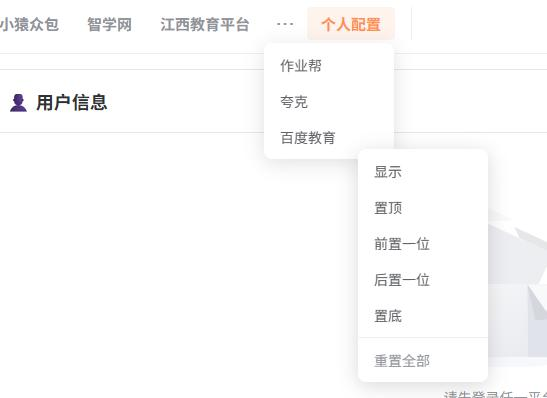
右键点击标签,可进行以下操作: • 置顶:将标签移到最前面 • 前置一位:向前移动一个位置 • 后置一位:向后移动一个位置 • 置底:移到最后面 • 重置全部:恢复默认顺序 注意:「个人配置」标签固定在最右侧,不可移动。

如何隐藏不需要的平台标签?

在顶部标签栏的目标平台标签上点击鼠标右键,选择「隐藏」即可。如需恢复,右键点击任意标签,选择「重置全部」或「显示」即可。

如何隐藏不需要的平台标签?

如何更新到最新版本?

软件支持自动更新: 1. 检测到新版本后会自动下载并在后台静默安装,完成后弹出「更新就绪」提示 2. 收到提示后,重新启动软件即可体验最新版本

任务窗口中的脚本面板可以隐藏吗?

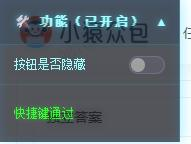
可以。任务页面左侧的功能面板支持以下操作: 1. 点击折叠按钮可随时收起或展开面板 2. 拖拽面板可自由调整显示位置 3. 面板上的脚本按钮支持隐藏(方便截图时保持界面整洁)

任务窗口中的脚本面板可以隐藏吗?

脚本功能不生效?

请按以下步骤排查: 1. 进入「个人配置」页面,确认该脚本是否在有效期内(使用中 / 已过期) 2. 确认当前所在的任务页面属于该脚本的适用模块 3. 检查快捷键是否与其他软件产生冲突 4. 尝试刷新任务页面后重试

已购脚本过期后还能用吗?

脚本过期后功能将自动失效,对应的功能按钮与快捷键均不可用。请前往「个人配置」页面及时续费以恢复使用。

如有其他问题,请联系软件客服 获取帮助。